Buzz, Googleren aplikazio sozial berria

By Jabi Asurmendi Sainz, 2010(e)ko Otsailak 23

buzzBuzz-en bitartez, Google beste saiakera bat egiten ari da Internet sozialaren trena hartzeko. Googleren dema, micorblogging omen da kasu honetan, zeren eta zerbitzu honen bitartez, egoerak eta iruzkiank jarraitzaileekin partekatu daitezkeelako. Loturak eta argazkiak ere txertatu daitezke iruzkinetan, eta era berean erabiltzaileen bidalketetan iruzkinak ere egin daitezke.

Buzz GMailetik irakur daiteke, hara heltzen dira jarraitutako erabiltzaileen bidalketak eta bakoitzaren bidalketeen gainean egindako iruzkinak. Beste zerbitzuekin ere integratuta dago, Google Readerrekin, esaterako, horrela erraza da partekatzea Google Readerren irakurritako artikulu bat.

Androind eta iPhone sakelako telefonoetarako ere eskuragarri dago: http://buzz.google.com helbidean.

http://www.google.com/buzz

Arazoak bateriarekin Windows 7 duten portatiletan

By Jabi Asurmendi Sainz, 2010(e)ko Otsailak 23

Arazo batzuk suertatu omen dira bateriarekin Windows 7 duten protatil batzuetan. Interneteko foroetan MS Windows 7 duten erabiltzaile batzuen kexak agertu dira beren portatilen bateriak direla eta. Batzuek nabaritu dute MS Windows 7rekin baino gutxiago irauten duela beren bateriak eta beste batzuek erabat erabiltezina dute bateria.

Ez omen da erabat segurua, arazoa MS Windows 7rena izatea. Hala ere, Microsoft entitatean aztertzen ari dira arazo hauek. Nazioarteko konpaniaren arabera, ordenagailuen firmwarearekiko bateraezintasunean egon liteke arazoa. Firmware hau da arduraduna jakinarazteko bateriaren kargaren amaiera.

Microsoftetik arazo honi erantzun diote aitxaki ezberdinekin. Hemen ikus daiteke erantzuna: http://blogs.msdn.com/e7/archive/2010/02/08/windows-7-battery-notification-messages.aspx

http://www.computerworld.com/s/article/9151098/Microsoft_probes_Windows_7_battery_problems?taxonomyId=125

Bideo plataformak sarean

By Jabi Asurmendi Sainz, 2010(e)ko Otsailak 23

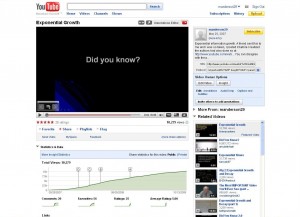
youtube2Nolabait, bere garaian, irratiari gertatu zitzaion bezala telebistarekin, gaur egun, telebistari lehiakide sendoa atera zaio, Internet, alegia. Eta ez soilik jada, erabiltzaileek, bereziki gazteek, denbora dezente ematen dutelako Internetek eskaintzen duen informazioa ikusten edo komunikatzeko eskaintzen dituen tresnak erabiltzen. Baizik eta Interneten bitartez, era interaktibo batean eta publizitate etenik gabe, bideoak ikusi eta kudeatu ahal direlako. Youtube izan zen zerbitzu hori eskaini zuen lehenengoetariko webgunea eta ezagunenetarikoa da, baina, egun aukera zabala da.

Youtube

Esan bezala, Youtube izan da aitzindaria zerbitzu honi dagokionez eta oso ezaguna da. Bere helbidea hau da: http://www.youtube.com. Jakina den bezala, Googlek zerbitzua erosi zien sortzaileei. Oso era erraz batean bideoak igo eta kudeatu daitezke, igotako bideoak, flash erreproduzitzaile baten bitartez erakusten dira nabigatzailean, webgunetik bertatik, bideoa jaitsi behar gabe. Bideoetarako loturak jar daitezke norbanakoen zein entitateen webgune eta blogetan. Halaber, bideoak erreproduzitzailearekin txertatu daitezke webguneetan. Beraz, webgunearen jabeak hautatutako bideoak ikus daitezke bere webgunetik bertatik, Youtubera joan gabe. Bestetik, webgune garatzaileentzat APIa deritzon zerbitzua ere eskaintzen du. APIa da garatzaileen eskura jartzen diren metodo, funtzio edo programaziorako funtzionalitate ezberdinen multzoa, nork bere webgunetik Youtuberekin komunikatzeko.

Youtuben bideoak aurkitu daitezke bideoen deskribapenean eta etiketetan jartzen denaren arabera, gainera, Googlek erosi zuenetik, Googleren emaitzen artean ere Youtuberen emaitzak txertatzen dira.

Youtuberen erreproduzitzailea, oso erraza da, funtzio eta tekla gutxirekin. Bideoak igotzeko mugei dagokienez, 2 GB eta 10 minutu baino txikiagoak izan behar dira. Hala ere, handiagoak izanez gero, erabiltzaileek erabiltzen duten trukua da bideoa zatitan igotzea eta zati bakoitzari tituluaz gain, zenbaki bat jarri, ordena zehazteko. Kalitatearen aldetik, bideoak 320×240 eta 480×360 bereizmenekin grabatzen dira eta orain dela gutxi, Youtube, HD bideoekin probatzen hasi da.

Google Video

Google Video Youtube antzeko zerbitzu bezala jaio zen. Baina Youtube erosi ostean, Interneteko bideo bilatzaile bilakatzen joan da pixkanaka-pixkanaka, eta bideoak igotzeko eta kudeatzeko plataforma bezala Youtubera migratzen joan da. Hala, bada, Google Video-tik hainbat on-line bideo plataformatan bilatu daitezke bideoak, testua idatzita. Gainera, aurkitutako bideo batzuk Google Videotik bertatik ikustea ahalbidetzen du, beste batzuk ikusteko, beren jatorrizko webguneetara jo behar da. Hau da bere webgunea: http://video.google.es/

Euskaltube

Euskaltube da euskarazko plataforma bat, bideoak eta audioak kudeatzeko eta on-line ikusi edo entzun ahal izateko. 2007ko irailean sortu zen eta hau da web gunearen helbidea: http://euskaltube.com. Webgunea euskara hutsez izan arren, bideoen edukiak beste hizkuntza batzuetan, gazteleraz edo frantsesez bezala, aurkitu ahal dira. Gainera, bideoak atalka sailkatu daitezke eta audiotan zein bideoetan etiketak edo tagak jarri ahal dira bestelako datuekin batera, etiketen bitartez aurkitu ahal izateko. Beste zerbitzuetan bezala, bideoak edo audioak igotzeko, izena eman behar da webgunean. Erabiltzaile bakoitzak igo ahal du bere logoa edo argazkia bideoen datuen artean agertzeko.

Artikulu hau idatzi den momentuan, ia 5000 bideo dauzka Euskaltubek.

Blip.TV

Oso leku jatorra da bideoak igotzeko eta ikusteko. Ez daude Youtuben besteko mugak bideoak igotzeko orduan denboraren aldetik. Hainbat eratan igo daitezke bideoak, web ingurunean, mahaigaineko aplikazioaren bitartez, Mac Os X, GNU/Linux eta Microsoft sistemeetatik edo FTPren bitartez. Gainera, bideoak on-line ikusteaz gain jaitsi daitezke formatu ezberdientan. Audioak ere kudeatu daitezke gune honetatik. Norberaren webgunean, audio zein bideoak erreproduzitzailearekin txertatzea ahalbidetzen du. Hau da webgunearen helbidea: http://blip.tv

Telebista on-line zuzenean

Lievstream bezalako webguneetan, telebista on-line zuzenean sortzea ahalbidetzen dute oso baliabide ahulekin, webcam edo mugikor baten bitartez, alegia. Kanal ezberdinak sor daitezke eta kanal bakoitzean on-line telebista kudeatu daiteke. Hau da proiektuaren webgunea: http://www.livestream.com


Power Point aurkezpenak bideo bihurtzeko

By Jabi Asurmendi Sainz, 2010(e)ko Otsailak 12

acoolsoft2Acoolsoft PPT to Video da baliabide bat Power Point Aurkezpenak bideo bihurtzea era erraz batean ahalbidetzen duena.

Ordainpeko bertsio ezberdinak daude. Acoolsoft PPT to Video Pro, 49,95 $ balio du, Acoolsoft PPT to DVD bertsioak, 59,95 dolar balio du, Acoolsoft PPT to DVD Pro 79,85 dolarretan eros daiteke eta Acoolsoft PPT to flash bertsioak 39,95 $ balio du. Kasu honetan, Power Point aurkezpenak flash filma bihurtzen ditu.

Hala ere, doako bertsio bat jaitsi eta instalatu daiteke, horretarako Downloads atalean Free trials azpiatalera joan beharko da. Hor agertuko da Acoolsoft PPT to Video Free deskargatzeko aukera epe-mugarik gabe. Beste bertsioen probazko fitxategiak deskargatzea ere posiblea da, baina epe-muga batekin kasu hauetan.

Webgunea: http://www.acoolsoft.com

Windows 3.1 on-line nostalgikoentzat

By Jabi Asurmendi Sainz, 2010(e)ko Otsailak 12

mswindows3_1_2Malenkoniatsuek, Windows 3.1 sistema eragilea on-line erabiltzeko aukera daukate jada. Horretarako http://www.michaelv.org/ joan beharko dira.

Hor, garaiko sistema eragilean zetozen hainbat aplikazio eta aukera erabil daitezke: MS-DOS prompta kontsolan komandoak exekutatzeko, kalkulagailua, ohar bloka, media player, irudi ikustatzailea, Dragamina, Internet nabigatzailea, etab. Sistemaren konfigurazio batzuk ere aldatu daitezke.

Web aplikazioa AJAX eta PHP-ren bitartez garatuta dago eta fitxategi sistema SQL-ren bitartez gordetzen da eta dinamikoa da. Nahiko lan txukuna da, shell-ean komando asko ez ibili arren oraindik.

Erabiltzeko, Mozilla Firefox 3 edo MS Internet Explorer 7 edo 8 gomendatzen da, nahiz eta MS Internet Explorer 6n ere ikusi ahal den. Eta 1024×768 baino handiagoko bereizmena gomendatzen da.

Samba, ordenagailu baliabideak sarean dantzan

By Jabi Asurmendi Sainz, 2010(e)ko Otsailak 12

sambaSamba, sare lokal batean, GNU/Linux sistemetan baliabide informatikoak partekatzeko sistema da. Sambaren bitartez, baliabide horiek, beste ordenagailuetan eskuragarri egongo lirateke. Gainera, ordenagailu horiek GNU/Linux, MS Windows edo Mac Os X sistema eragilea edukita, iritsi ahal izango dira era erraz batean baliabide horietara. Alegia, GNU/Linux duen ordenagailu batetik, karpetak, inprimagailuak eta bestelako baliabideak partekatu ahal dira sare lokalean beste ordenagailu batzuetatik eskuratu ahal izateko nahiz eta sistema eragile ezberdinak eduki.

Samba martxan jartzeko urratsak

Samba instalatzeko, “samba” izeneko paketea instalatzeko aukeratu beharko da. Horretarako Synaptic pakete kudeatzailea erabil daiteke, edo antzekoa den besteren bat. Bestela, proiektuaren webgunean, dokumentazio osoa eta aplikazioa jaisteko aukera dago. Hau da proiekturen webgunea: http://www.samba.org/

Behin samba instalatuta, erabiltzaileak sortu beharko dira. Erabiltzaileak sortzeko, kontsola zabaldu behar da eta bertan “sudo smbpasswd -a erabiltzailearen_izena” idatzi behar da, non “erabiltzailearen_izena”, samban sartu nahi dugun erabiltzailearen izena izan behar den. Samban gehitzen diren erabiltzaileak, sistemaren erabiltzaileak ere izan behar dira, alegia, ezin da sortu erabiltzailerik Samban, sisteman ez badago jada.

Samba konfiguratzeko fitxategia

Samba zerbitzaria konfiguratzeko fitxategia “/etc/samba karpetan dago eta smb.conf” du izena. Beraz, fitxategi hau aldatzeko, “sudo gedit /etc/samba/smb.conf” komandoa erabili ahal da, orduan, testu editore bat irekiko da “smb.con” fitxategiaren edukiarekin aldatu ahal izateko. Honen harira bi ohar. Alde batetik, hemen proposatzen den komandoa, “gedit” editorea, zabaltzen du. Editore hau GNome bezalako ingurune grafikoek ekartzen dute instalatuta, Ubuntu, esaterako. Baina, beste editore bat zabaldu nahi izanez gero, “gedit” izenaren ordez, nahi den editorea jar daiteke. “Vim” edo “vi” kontsolan editatzeko edo “kedit” KDE ingurune grafikoetan, Kubuntu-ren kasuan bezala. Bestetik, komenigarria da, fitxategia hau aldatu aurretik, fitxategiaren ziurtasun kopia bat egitea. Honela, aldaketa horretan zerbait apurtzen bada, berreskuratu ahal izango da jatorrizko fitxategia. Horretarako “sudo cp /etc/samba/smb.conf /etc/samba/smb.conf.back” komandoa erabili ahal da.

Behin smb.conf zabalduta, fitxategi horretan ezinbestekoa da aldatzea lantaldea “workgroup” jartzen duen lerroan. Hala, bada, non workgroup = workgroup jartzen duen, workgroup = lantaldea jarri beharko da, “lantaldea” izanda bulegoan edo etxean dauden ordenagailuen lantaldea edo domeinua. Komenigarria da, sarean dauden ordenagailu guztiak lantalde edo domeinu berean sartzea.

Fitxategi honetan konfiguratu beharko den hurrengoa da partekatu nahi diren baliabideak, karpetak bezala edo inprimagailuak. Horretarako, “smb.conf” fitxategian, “#” ikurraren bitartez komentatuta etortzen dira adibide batzuk, beraz, nahi den adibidea hartu eta kopiatu ahal da, “#” ikurra kenduta, komentarioa izan ez dadin eta eragina edukitzeko.

Hori guztia eginda, samba zerbitzua abiarazi beharko da. Ubuntu bezalako Debian banaketetan, “sudo /etc/init.d/samba restart” eta enter teklari sakatu egin ahal da terminalean. Bestela, ordenagailua berrabiarazi ahal da.

Samba konfiguratzeko era grafikoak

Aurrekoa irakurrita, komandoei oso ohituta ez egonez gero, beldurgarria suertatu daiteke sambaren konfigurazioa. Baina, mahaigaineko aplikazioak daude, konfigurazio fitxategiak ukitu gabe samba konfiguratzen laguntzen dutenak. Gadmin-Samba, esaterako, aplikazio hau konfiguratzeko “gadmin-samba” paketearen izena idatzi beharko da Synaptic bezalako pakete kudeatzaile batean edo Ubuntu Software-Biltegian.

Windowsetik nola atzitu

MS Windows sistemetatik iristeko partekatutako baliabideetara, “Nire sareko lekuak”-en, “Sare osoa” eta “Microsoft Windowsen Sarea” atalera joan behar da eta hor agertuko da lantaldearen izena, bertan klikatu eta ordenagailuaren izena agertuko da, eta barnean partekatutako karpetak.

GNU/Linux sistemetatik nola atzitu

Beste GNU/Linux batetik, sambaren bitartez partekatutako baliabideetara iristeko, fitxategi arakatzailean “smb://zerbitzariaren_izena” idatzi ahal da helbide barran, “zerbitzariaren_izena” ordezkatuta, samba dagoen ordenagailuaren izenarekin. Bestela, “Sarea” aukeran agertuko da ordenagailua eta bestela, “Windows sarea” agertzen den aukeran klik egin beharko da eta hor lantaldearen izenari sakatu. Ostean, agertuko da ordenagailuaren izena eta hor partekatutako baliabideak.

Mac Os X sistemetatik nola atzitu

Finderren, “Sarea” aukeran klikatuta, lantaldearen izena agertuko da eta bertan klikatuta, nahi den karpeta konpartitutara konektatzeko aukera agertuko da.

AutoCAD hodeian

By Jabi Asurmendi Sainz, 2010(e)ko Otsailak 4

autocad1Autodesk enpresak AutoCAD marrazki aplikazioa hodeira eramatea erabaki du. Beraz ingeniaritza eta arkitektura marrazkiak egiteko aplikazioa hemen dago eskuragai dagoeneko: http://butterfly.autodesk.com. Butterfly izena du Autodesk enpresaren on-line proiektuak. Ez da mahaigaineko aplikazioa bezain sendoa, baina, egia esan, oso ongi dago.

Flash-ez garatuta dago aplikazioa eta edozein nabigatzailetatik, flash gaituta eta Internet konexio batekin, eskuragarri dago, beraz. Honek ekartzen duen abantailetariko bat da sistema eragile ezberdinetan erabili ahal dela. Horrenbestez, MS Windows, GNU/Linux edo Mac Os X sistemetatik erabili ahal izango da.

Autocad fitxategiak gorde eta ireki daitezke, baina horretarako erabiltzaileak izena eman behar du webgunean. Izena emateko, posta elektronikoa, izena, abizenak eta pasahitza eskatzen da. Gainera, lizentzia ere onartu behar da eta proiektuaren posta zerrendan ere izena emateko aukera dago.

Fennec, sakelako telefonoetarako Firefox bertsioa atera da

By Jabi Asurmendi Sainz, 2010(e)ko Otsailak 4

fennecKalean dago jada Fennec, Firefox nabigatzailearen bertsioa sakelako telefonoetarako. Beraz, posiblea da jada nabigatzaile hau erabiltzea ordenagailuetan zein telefono mugikorretan. Nokia N 900 izan da ekartzen duen lehenengoa, baina laster batean, ziur-asko beste hainbat telefono mugikor batuko zaizkio.

Mugikorretarako nabigatzaile honi, Firefoxi bezala, gehigarriak gehitu ahal zaizkio, aparteko funtzionalitateak ahalbidetzeko. Momentuz, 40 gehigarri baino gehiago daude prestatuta jada Firefox nabigatzailearen bertsio mugikorrean ibili ahal izateko.

Hona hemen Mozillaren informazioa: http://blog.mozilla.com/blog/2010/01/29/firefox-for-maemo-now-available/ eta proiektuaren webgunea: http://www.mozilla.org/projects/fennec/1.0a1/releasenotes/

Mind mapping: Buru mapak ordenagailuan

By Jabi Asurmendi Sainz, 2010(e)ko Otsailak 4

mindmapping3Buru-mapak, ideiak edo atazak, eta haien arteko menpekotasunak edo loturak adierazteko diagramak edo eskemak dira. Era honetan, di-da batean, idei edo ataza horien egitura ikusi ahal da eta, ikasketa zein erabakiak hartzea errazten da.

Beste era batean esanda, buru-mapak, oharrak edo apunteak hartzeko era grafiko bat dira. Ohar horiek, gainera, nahastu ahal dira kolore eta ikurrekin edo irudiekin.

Eskema edo diagrama hauek oso erabilgarriak dira beraz, ikasketa prozesurako, enpresa baten zuzendaritzarako edo edozein batzar edo proiektu baten informazioa errazteko eta antolatzeko. Hala ere, ordenagailuaren bitartez sortzea MS Word edo Open Office Writer bezalako testu prozesagailu arrunt batekin, oso lan neketsua eta latza izango litzateke. Baina, zorionez, aplikazio anitz daude, buru mapa hauek sortzeko era erraz eta azkarrean.

Freemind

Aplikazio hau javaz garatuta dago eta beraz, plataforma anitza da, instalatu nahi den plataforman java instalatuta eskatzen du, hori bai. Baina, ordenagailu gehienetan egon daiteke instalatuta, beste aplikazio batzuek edo web aplikazioren batek horrela eskatzen dutelako. Freemind instalatzea oso erraza da. Gainera, Ubuntu-n eta Debian oinarritutako GNU/Linux banaketetan, pakete bezala dator, pakete biltegitik instalatzeko. Proiektuaren webgunean, http://freemind.sourceforge.net, hainbat sistema eragiletarako instalatzaileak daude deskargatzeko, eta aplikazioaren dokumentazioa zein pantaila-argazkiak ikus daitezke, aplikazioaren erabileraren ideia egin ahal izateko.

Aplikazio honek zuhaitz edo eskema ezberdinak sortzeko aukera ematen du eta bertan txertatzea testua, irudiak edo aplikazioak ekartzen dituen hainbat ikono. Bestetik, adar ezberdinak hodei bezala bereizi ahal dira. Halaber, loturak eta elementu ezberdinen koloreak, formak eta ezaugarriak ere zehaztu ahal dira.

Horrez gain, flash eta java appletak daude txertatu ahal izateko buru-mapak webgune batean.

Beste aukera libre batzuk: VYM – View Your Mind eta VUE – Visual Understanding Environment

VYM da beste aplikazio bat buru-mapak egiteko, azken hau ere plataforma anitza eta software librea da. Hemen deskargatu daiteke GNU/Linux sistemetarako: http://www.insilmaril.de/vym/. MS Windows sistemetarako, webgune honetan http://www.kriener.de/?q=node/13 dago informazioa eta instalatzailea jaisteko aukera. Mac Os X sistemetan webgune honetatik http://mac.softpedia.com/get/Utilities/View-Your-Mind.shtml jaitsi eta instala daiteke.

Ubuntu eta Debian oinarritutako GNU/Linux banaketetan, pakete biltegitik deskargatu eta instalatu daiteke.

Halaber, VUE, plataforma anitza da, alegia, MS Windows, GNU/Linux eta Mac Os X sistemetan erabil daiteke. Esan daiteke, aplikazio hau besteak baino grafikoagoa dela eta oso bideratuta argazkiak txertatzeko eskemetan. Hau da proiektuaren web gunea: http://vue.tufts.edu/

Buru-mapak sortzeko aplikazio pribatuak

Buru-mapak sortzeko, hainbat aplikazio pribatu daude, kasu hauetan, lizentzia itxia da eta ordainpekoak dira. IMindMap, Inspiration edo MindManager dira adibide batzuk, hauek dira aplikazio hauen web guneak hurrenez hurren: http://www.imindmap.com/, http://www.inspiration.com/, http://www.mindjet.com/. Kasu hauek, MS Windows zein Mac Os X sistemetarako daukate prestatuta aplikazioa, iMindMap-en kasuan, GNU/Linux sistemetarako ere balio du.

Testutik buru-mapara

Text 2 Mind Map da web aplikazio bat, testu tabulatua buru-mapa bihurtzen duena eta irudi formatuan deskargatu daitekeena. Oso erabilerraza da, helbide honetan probatu daiteke: http://www.text2mindmap.com/. Buru-mapa, pantaila osoan ikustea ahalbidetzen du. Mind-mapa sortzeko, ezkerrean dago testu eremu bat non eskema bat idatz daiteke zerrenda tabulatu bezala. Zerrenda horretatik, “Convert to Mind Map” botoiari klikatuta, buru-mapa sortzen da, irudi moduan gorde daitekeena. Gainera, buru-maparen ezaugarri batzuk konfiguratzea ere posiblea da, koloreak, letra mota edo lerroen lodiera, esaterako.

Buru-mapak on-line

Badaude on-line aplikazio batzuek buru-mapak egitea ahalbidetzen dutenak, gainera, hauen abantailetariko bat da elkarlanean garatu daitezkeela. Mindmeister da adibide bat: https://www.mindmeister.com.

TestDisk eta PhotoRec, datuak berreskuratzeko aplikazioak

By Jabi Asurmendi Sainz, 2010(e)ko Otsailak 2

TestDisk kode irekiko aplikazio bat da, doakoa eta MS DOS, MS Windows, GNU/Linux eta Mac Os X sistemetan dabilena, besteak beste. Aplikazio hau partizioak analizatzen ditu eta galdutako datuak berreskuratzeko gauza da, NTFS, FAT eta EXT motatako partizioetan. Ezabatutako partizioak ere berreskuratzeko gai da.

Ez du ingurune grafikorik eta terminalean edo komando interpretean egikaritu behar da. Hala ere, ez da instalatu behar, deskargatu eta exekutatzearekin nahikoa da erabiltzeko.

TetDisk-ekin batera PhotoRec ere etorri ohi da, aplikazio hau oso ona da multimedia edukiak eta fitxategi konprimituak berreskuratzeko

http://www.cgsecurity.org/wiki/TestDisk

Firefox 3.6 argitaratu berria

By Jabi Asurmendi Sainz, 2010(e)ko Otsailak 2

firefox3_6Eskuragarri dago jada Firefox nabigatzailearen bertsio berria, Firefox 3.6, alegia. Ekartzen dituen berritasunen artean, azkartasuna nabarmentzen da. Garatzaileek %20an azkartu dela ziurtatzen dute. Nabigatzailearen barneko arkitektura ere hobetu egin omen da, egunerokotasunaren erabilpena optimizatzeko.

Beste berrikuntzen artean, JavaScript bertsioa ere hobetu eta azkartu da. Laster-marken kudeaketan ere hobekuntzak egon dira eta helbide-barran ere emaitzak arinago aurkezten dira.

Bestetik, «Pertsonak» funtzionalitate berria gehitu dute, honen bitartez, nabigatzailearen itxura alda daiteke, gainera, lehen ez bezala, nabigatzailea berrabiarazi gabe. Dagoeneko, 35.000 gai baino gehiago daude itxura ezartzeko nabigatzaileari. Era hobeago batean atzemango ditu eguneratzeke dauden pluginak eta integrazio handiagoa HTML5 bideo eta audioekin.

Garatzaileentzako aldakuntzak ere ekartzen ditu arrastatu eta jaregiterako APIa edo CSS degradatuak bezala.

http://www.mozilla-europe.org/eu/firefox/

Google docs: Bulegotika hodeian

By Jabi Asurmendi Sainz, 2010(e)ko Otsailak 2

googledocsEgun, pixkanaka-pixkanaka, ordenagailu batekin lan egiteko joera, lokaletik, hodeira bilakatzen doa. Alegia, gero eta gehiago erabiltzen diren aplikazioak, edukiak edo dokumentuak, Interneten daude, PC batean egon beharrean. Honek, mugikortasuna eta  berehalako erabilgarritasuna ematen du. Alde batetik, etxeko ordenagailutik, bulegoko ordenagailutik, ordenagailu eramangarritik, netbooketik, edo sakelako telefonoak bezalako gailuetatik, dokumentu, informazio edo askotan aplikazio bat eskuragarri eduki ahal du erabiltzaileak. Horretarako, Internet konexio bat baino ez da beharrezkoa. Dokumentu edo fitxategi ezberdinak, leku ezberdinetatik eta momentu ezberdinetan eskuragarri eduki eta landu ahal izatea ekartzen du honek. Eta batzuetan, beste erabiltzaile batzuekin partekatzea ere posiblea da, soilik irakurtzeko edo, idazteko baimenarekin, pertsona ezberdinen artean osatzeko.

Hala, bada, Google docs, oso baliabide jatorra da horretarako. Erabili ahal izateko, Google erabiltzaile eta pasahitza edukitzea eta http://docs.google.com helbidea Internet nabigatzailean idaztea besterik ez da behar. Google docs oraindik ez dago euskaratuta.

Dokumentuak edo idazkiak lantzea

Informazio mota ezberdinak kudeatzea ahalbidetzen du Google docs baliabideak. Dokumetuak edo idazkiak da haietariko bat. Dokumentu bat sortzeko, “Sortu berria” eta agertzen den menuan “Dokumentua” aukerari sakatu behar zaio. Hori eginda, on-line testu prozesagailua zabalduko da, MS Word edo Open Office Writer baino xumeagoa, baina, nahiko osatua, testu formateatuak sortzeko.

Behin dokumentua sortuta hainbat aukera eskaintzen ditu Google docs-ek: aldaketa historikoa ikustea; izena aldatzea; kopia bat sortzea; HTML, Open Office, PDF, RTF, MS Word edo testu bezala deskargatzea; inprimatzea. Hauek guztiak “Fitxategia” aukeretatik egin ahal dira.

Testua HTML eta CSS bezala ere editatu daiteke eta dokumentu orrialde edo web orrialde bezala ikus daiteke idazkia. Bestetik, marrazteko baliabide bat ere badu eta marrazkiak txerta daitezke honen bitartez. Halaber, loturak, irudiak, karaktere bereziak, taulak, iradokizunak, oharrak edo orrialde jauziak txertatu daitezke. Era berean, goiburukoa eta orri-oina ere jarri eta editatu ahal da.

Beste hizkuntza batzuetara ere itzul daiteke dokumentua eta ortografia zuzentzailea du, idazten den bitartean ortografia egiaztatzen joaten da. Aukera hauetan, hala ere, euskara ez dago eskuragarri. Hitzak, karaktereak eta esaldiak ere zenbatzen ditu eta beste datu estatistikoak ere ematen ditu, esaldiko batez besteko hitz kopurua, esaterako.

Aurkezpenak

Aurkezpenak ere sortu ahal dira Google Docs-en bitartez, horretarako “Sortu berria” botoiari sakatu eta irekitzen den menuan “Aurkezpena” aukeratu egin behar da. MS Power Point edo Open Office Impress aplikazioetan bezalako editore bat agertuko da orduan, aurkezpenak sortzeko diapositibaz diapositiba.

Behin sortuta, gainera, deskarga daiteke PDF, Power Point edo Testu formatuetan. Aurkezpenak on-line erakustea baimentzen du eta hizlariaren oharrak ere ikusgai jar daitezke.

Aurkezpenak egiteko gai ezberdinak konfiguratu daitezke, aurkezpenari itxura emateko eta edozein gai aukeratuta ere, atzeko irudia edo kolorea aldatu daiteke edozein momentutan.

Testuak, irudiak, bideoak, marrazkiak edo taulak txertatu daitezke. Era berean, posiblea da beste diapositiba batzuk inportatzea sortutako beste aurkezpen batzuetatik.

Kalkulu orriak

Kalkulu orriak egitea ere ahalbidetzen du Google Docs-ek, Excel, Open Office Calc eta CSV formatuetatik inportatu ahal dira datuak eta era berean, PDF, HTML eta lehen aipatutako formatuak bezala deskargatu ahal dira Google docs-en sortutako kalkulu orriak. Beste fitxategi motetan bezala, aldaketa historikoa ere ikus daiteke, eta hortik, kalkulu orrian aldaketa unean zegoen bezala erakusten da eta, era berean, zein momentutan aldatu den azaltzen da.

Kalkulu orriak sortzeko, “Sortu berriari” sakatu eta “kalkulu orriak” aukeratu. Hori eginda, MS Excel edo Open Office Calc bezalako aplikazioetan agertzen den kalkulu orria agertuko da. Hemendik, orri ezberdinak, kudeatu ahal dira, formulak, irudiak, marrazkiak, gadgetak eta grafikoak txerta daitezke. Formularioak ere sortu ahal dira eta taulak ordenatu nahi diren irizpideen arabera.

Formularioak

Formularioak galdeketekin ere sor daitezke eta posta elektronikoz bidali ahal dira edo webgune batean txertatzeko aukera ere eskaintzen du. Gero, ikus daitezke erantzunak era ezberdinetan

Beste aukera batzuk

Google docs-ek ahalbidetzen du on-line sortzen diren fitxategi ezberdinak karpetaka antolatzea eta hainbat fitxategi batera deskargatzea zip formatu konprimituan. Era berean, karpetak koloreztatu daitezke hobeto bereizteko. Eta orain dela gutxi, edozein fitxategi mota igotzeko aukera ere gaitu dute, beraz, fitxategi biltegia ere izan daiteke, irudiak edo pdfak gordetzeko, esaterako, beste dokumentu motekin batera.

OfficeFolders theme by Themocracy